728x90
반응형
1) 왜 ‘스크린샷 + 설명’이 중요한가 (한 문장)
사람은 텍스트만 읽을 때보다 이미지 + 짧은 설명을 함께 볼 때 3배쯤 더 오래 머물고 행동(구독·클릭)을 할 확률이 높아집니다.
따라서 실제 사용 화면(증거) + 요점 캡션(한 줄) 조합이 핵심입니다.
2) ChatGPT 창 스크린샷 — 무엇을 보여줘야 하나 (핵심 6가지)
- 프롬프트(사용자 입력) — ‘이게 바로 내가 쓴 질문/명령’이라는 증거
예: 너는 내 직장인 비서야. 이메일 회신 초안 만들어줘: ~ - 생성된 답변의 핵심 부분 — 핵심 문단 2~4줄 (전부 보여주지 말고 핵심만)
- **후속 명령(수정 요청)**가 있다면 함께 캡처 — ‘문체 바꿔줘’ 같은 흐름 강조
- 시간·모드 정보(가능하면) — 생성일자 또는 모델명(예: GPT-4.1) — 신뢰성 ↑
- 민감정보 블러 처리 — 실제 이메일, 이름, 회사명 등은 모자이크/블러 처리
- 하이라이트/주석 추가 — 핵심 문장에 색깔 박스나 화살표로 주목 포인트 표시
— 캡처 예시(구성):
왼쪽: 프롬프트 박스(짧게) → 오른쪽 상단: 모델 답변(요약 표시) → 오른쪽 하단: “한 줄 팁(예: 바로 복사해서 붙여쓰기 가능)” 캡션
3) ChatGPT 스크린샷 찍는 방법(실전)
- 실제 창에서 원하는 대화 부분을 연다.
- 스크롤이 긴 경우 → 핵심 1~2 패턴만 캡처 (전부는 지양).
- 민감 정보는 픽셀 블러(포토샵/Canva/윈도우 내장 편집기 가능)로 가린다.
- 캡처 후 사이즈: 1200px 너비 권장(모바일·데스크톱 모두 보기 좋음).
- 파일명 규칙: chatgpt-prompt-email-20251105.jpg (날짜 포함) — SEO·관리 편의.
- 캡션/alt text 추가 (아래 섹션 참고).
4) Canva 예시 이미지 — 어떤 걸 만들어야 하나 (핵심 구성)
Canva로 만들면 증거 스크린샷을 보완하거나 시각적으로 요약한 이미지를 넣기 좋아요. 다음 4종 조합 권장:
A. Before → After (두 패널)
- 왼쪽: 원본 문장(짧게)
- 오른쪽: AI가 개선한 문장(짧게)
- 상단/하단에 “변화: 문장 간결화(–40%)” 같은 한 줄 수치 추가
B. 퀵 튜토리얼 카드 (3단계)
-
- 프롬프트 입력
-
- 결과 복사
-
- 보고서/이메일 붙여넣기
각 단계에 간단 아이콘+한 문장 설명
- 보고서/이메일 붙여넣기
C. PPT(슬라이드) 샘플 썸네일
- Gamma/Canva로 만든 예시 슬라이드 1장(타이틀 + 3개 핵심 포인트) — 실제 발표 예시로 사용
D. CTA 배너/구독 유도 카드
- “매주 AI 꿀팁 → 구독” 문구 + 시각 강조(아이콘/버튼 형태)
5) Canva 제작 실전 가이드 (초간단, 5분만에 만들기)
- 템플릿 선택: “Presentation” 또는 “Instagram Post” (1200×628 또는 1280×720 권장)
- 레이아웃: 좌우 2단(Before/After) 또는 상단 타이틀 + 3칸 카드
- 폰트 & 색상:
- 제목: 굵은 산세리프(예: Montserrat, Noto Sans)
- 본문: 가독성 좋은 기본 폰트
- 색: 브랜드 컬러 1개 + 강조 노란색/주황색 1개
- 아이콘/스톡 화면: Canva 내 ‘Elements’에서 검색(예: “chat”, “email”, “check”)
- 하이라이트 박스: 개선된 문장/핵심 포인트에 반투명 박스 넣기
- 내보내기 설정: JPG/PNG, 너비 1200px, 품질 80%
- 파일명 규칙: canva-before-after-email-20251105.png
6) 캡션·ALT TEXT·설명문구 — SEO 및 접근성 필수
각 이미지마다 **짧은 캡션(텍스트 아래)**과 **alt text(대체 텍스트)**를 꼭 달아야 합니다.
예시 — ChatGPT 스크린샷 캡션 & alt:
- 캡션: ChatGPT에 '영문 비즈니스 이메일 회신'을 요청해 받은 초안 예시(원본 문장 → AI가 개선한 문장).
- alt text: ChatGPT로 생성한 비즈니스 이메일 초안 예시. 프롬프트와 생성 문장이 보임.
예시 — Canva Before/After 캡션 & alt:
- 캡션: Canva로 만든 Before→After 카드 — 원문을 간결하게 다듬은 예시.
- alt text: Canva로 제작한 문장 개선 전후 비교 이미지.
(alt는 80자 이내 권장)
7) 이미지 배치(블로그 흐름 최적화)
- 도입부: 대표 썸네일(Canva로 만든 시선 끄는 카드)
- 툴 설명 직후(각 툴마다): 1장씩 스크린샷 또는 Before/After 카드
- 중간 CTA 위치: 본문 중간(예: 40% 지점)에 CTA 배너 이미지 삽입
- 마무리 요약 섹션: 툴 비교표(이미지 + 표) 또는 1장 요약 슬라이드
권장 이미지 개수: 본문 1500~3000자 기준 3~5장. (너무 많으면 로딩 느려짐)

8) 이미지 최적화(로딩·SEO)
- 포맷: JPG(사진형) / PNG(텍스트가 많은 이미지)
- 크기: 너비 1200px, 파일 사이즈 <200KB 권장
- 파일명: 키워드 포함(예: chatgpt-비즈니스-이메일-샘플-20251105.jpg)
- lazy-loading 사용: <img loading="lazy" ...>
- structured data 가능하면 image 필드에 대표 이미지 등록
예시 HTML(반응형 + alt + 캡션):

| ChatGPT에 '영문 비즈니스 이메일 회신'을 요청해 받은 초안 예시. |
9) 콘텐츠 신뢰도 올리는 작은 디테일(복붙 가능)
- 스크린샷 옆에 프롬프트 원문을 박스로 노출 (짧게)
예: 프롬프트: "Reply to client politely and suggest next steps." - 스크린샷 아래에 한 문장 요약(핵심 개선점)
예: 요약: 문장이 더 간결해지고 CTA가 추가됨 → 회신 확률 ↑ - “직접 따라 해보기”용 복사 버튼(코드 블록) 제공
10) 예시 문구(바로 붙여 쓰기 좋은 캡션/프롬프트/CTA)
- 프롬프트 예시(블로그용 코드 블록):
| 프롬프트 예시: "너는 내 직장인 비서야. 다음 원문을 비즈니스 이메일로 격식 있게 다듬어줘. 핵심은 일정 재확인과 회의 제안이다. 원문: 안녕하세요, 저번에 보낸 자료 확인했나요? 언제 시간될까요?" |
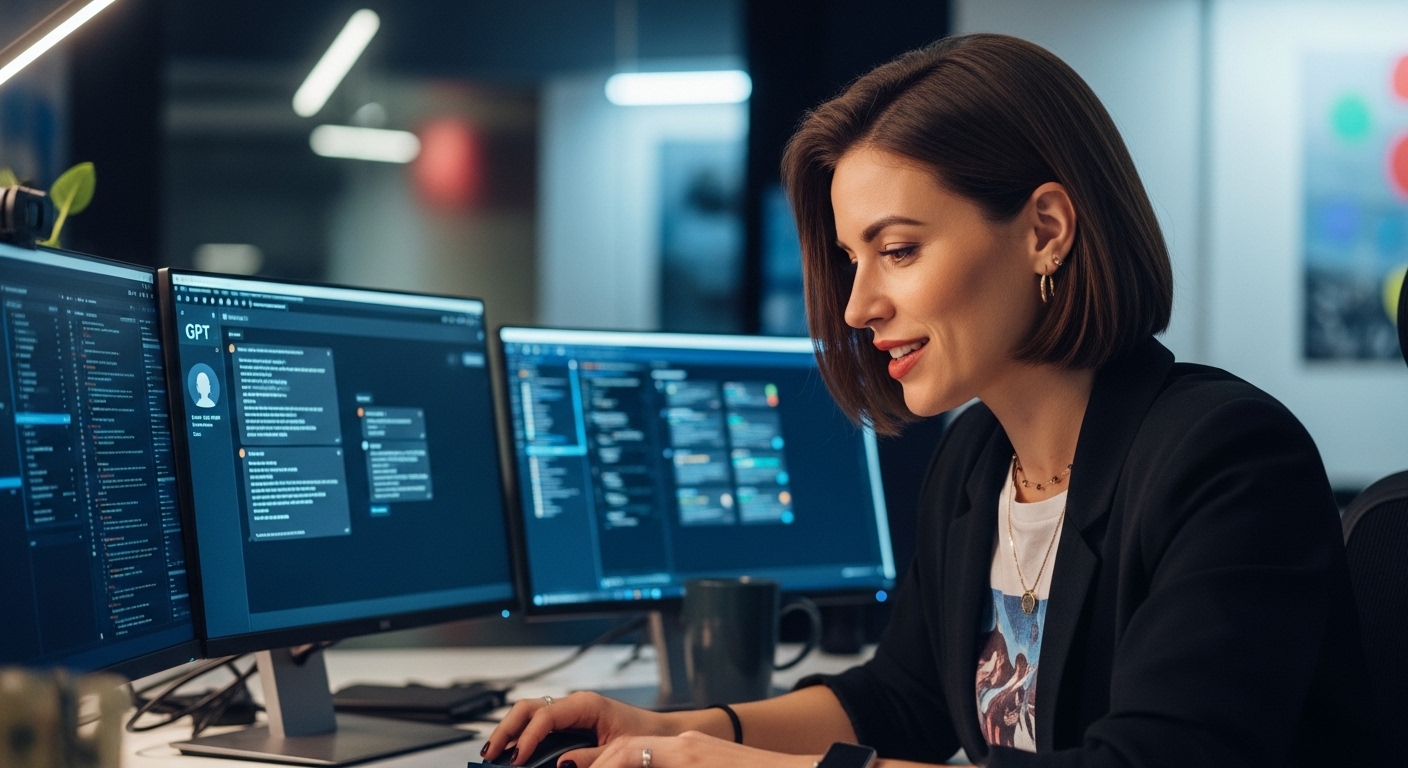
- 캡션(스샷 아래): 프롬프트 + ChatGPT가 생성한 최종 이메일 텍스트(일부 발췌).
- CTA 배너 문구(이미지): 매주 도착하는 AI 꿀팁 → 지금 구독하기
11) 보안/저작권 주의
- 회사 내부 문서·고객 개인정보는 절대 원본 노출 금지 — 반드시 블러/삭제
- Canva 내 유료 요소(유료 아이콘·사진)는 상업적 사용권 확인

12) 빠른 체크리스트 (복사해서 사용)
- ChatGPT 프롬프트 캡처(민감정보 블러)
- 생성된 핵심 답변 캡처(요약 2~4줄)
- Canva Before/After 카드 1장 제작
- CTA 배너(구독) 1장 제작
- 모든 이미지에 alt + 캡션 입력
- 파일명 + 날짜 규칙 적용(SEO)
- 이미지 크기 1200px 너비, <200KB 최적화
728x90
반응형
'블로그 수익화 > 생산성 & AI 툴' 카테고리의 다른 글
| 기업 효율을 40% 높이는 AI 반자동 업무 자동화 스택: ChatGPT·Notion·Zapier 완성 가이드 (0) | 2025.11.22 |
|---|---|
| AI 반자동 업무 자동화 스택(Office Automation Stack) (0) | 2025.11.21 |
| 💼 직장인이라면 꼭 써봐야 할 무료 AI 툴 TOP 10 (0) | 2025.11.06 |
| “직장인 AI 필수 툴”목적별로 정리한 AI 필수 툴 종류(2025년 기준 최신 트렌드 반영) (0) | 2025.11.05 |
| AI 글쓰기로 수익 올리는 방법 상세보기 (7) | 2025.07.27 |


